
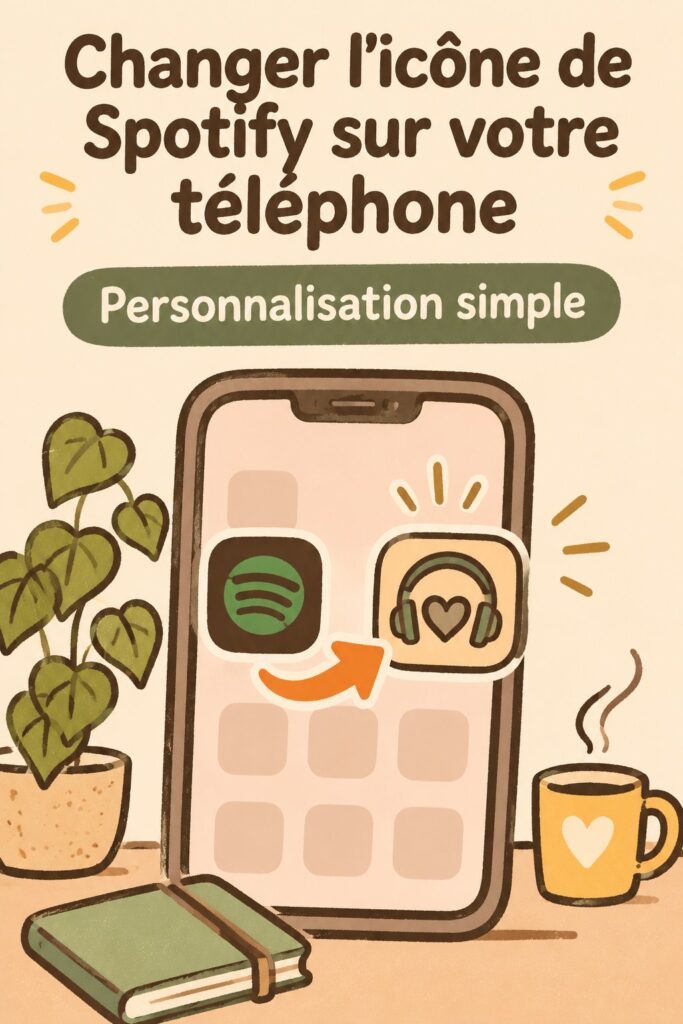
Vous adorez écouter votre musique préférée sur Spotify, mais l’icône de l’application ne vous inspire pas vraiment ? Changer cette petite image peut sembler anodin, mais cela peut transformer votre expérience utilisateur. Offrir une touche personnelle à votre écran d’accueil permet non seulement d’affirmer votre style, mais aussi de rendre votre smartphone encore plus agréable à utiliser au quotidien.
Comprendre l’importance de changer l’icône de Spotify
Changer l’icône de Spotify est une belle façon de personnaliser votre expérience musicale. La personnalisation comme moyen d’expression vous permet de refléter votre style et vos préférences. Par exemple, si vous êtes fan de couleurs vives, choisir une icône pétillante peut mettre un peu de pep’s dans votre journée. Cela donne un aspect unique à votre application et peut même donner le sourire chaque fois que vous ouvrez votre téléphone.
Ensuite, l’impact visuel sur l’interface utilisateur ne doit pas être sous-estimé. Une icône qui vous plaît peut rendre votre écran d’accueil plus attrayant. Un design esthétiquement agréable peut rendre votre expérience d’utilisation plus agréable et fluide. Lorsque vous modifiez une icône, le contraste avec les autres applications sur votre téléphone devient plus marqué, ajoutant ainsi une touche personnelle à votre interface.
Enfin, les avantages d’une application qui se démarque sont nombreux. En optant pour une icône unique, vous évitez les confusions avec d’autres apps, surtout si vous avez de nombreuses applications de musique. De plus, cela témoigne de votre créativité et de votre sens du style. Voici quelques bénéfices d’une icône personnalisée :
- Identification facilitée de l’application
- Sens de satisfaction et d’appartenance
- Possibilité de switcher pour une représentation visuelle de vos humeurs ou saisons
Préparer votre téléphone pour changer l’icône
Avant de changer l’icône de Spotify, commencez par vérifier la version de votre application. Pour cela, ouvrez l’application Spotify, rendez-vous dans les paramètres, puis recherchez la section « À propos ». Vous y trouverez la version actuelle. Si elle n’est pas à jour, pensez à la télécharger depuis votre magasin d’applications.
Ensuite, assurez-vous que votre téléphone permet la personnalisation des icônes. Certaines marques ou modèles peuvent avoir des systèmes qui limitent ces options. Pour vérifier, consultez les paramètres d’affichage de votre téléphone ou recherchez des applications tierces qui facilitent cette personnalisation.
Enfin, lorsqu’il s’agit de choisir un design d’icône adapté, pensez à votre style personnel. Voici quelques conseils pour vous aider :
- Optez pour des couleurs qui s’harmonisent avec votre fond d’écran.
- Choisissez un design simple pour garantir une visibilité optimale.
- Inspirez-vous des icônes de vos autres applications pour maintenir une cohérence visuelle.
Étapes pour changer l’icône de Spotify
Pour changer l’icône de Spotify, commencez par accéder aux paramètres de l’application. Ouvrez votre application Spotify et cherchez l’icône de votre profil en bas à droite. En appuyant dessus, vous verrez une option qui vous permet de gérer les paramètres. Une fois dans le menu des paramètres, parcourez les options jusqu’à trouver celle relative à la personnalisation de l’icône.
Ensuite, sélectionnez la section dédiée au changement d’icône. Vous y trouverez différentes options d’icônes disponibles. Cela peut inclure des designs prédéfinis ou des suggestions de la communauté. Prenez le temps d’explorer ces choix, car une belle icône peut égayer votre écran d’accueil. Assurez-vous de choisir une icône qui vous plaît vraiment et qui correspond à votre style.
Finalement, après avoir choisi votre nouvelle icône, n’oubliez pas de valider le changement. Il se peut qu’une fenêtre de confirmation s’affiche. Cliquez simplement sur « Confirmer » ou « Valider ». Une fois votre choix enregistré, retournez à l’écran d’accueil de votre téléphone pour voir la nouvelle icône en place. Prenez un moment pour apprécier votre personnalisation réussie !
Choisir l’icône parfaite pour Spotify
Pour choisir l’icône parfaite pour Spotify, commencez par explorer les options disponibles sur votre téléphone. La plupart des smartphones proposent une galerie d’icônes préinstallées. Vous pouvez les parcourir en accédant aux paramètres d’application. Parfois, des applications tierces offrent également des packs d’icônes variés. Cela vous permet de découvrir des styles divers, que ce soit minimaliste, coloré ou artistique.
Si vous souhaitez concevoir une icône personnalisée, réfléchissez à l’image que vous voulez transmettre. Utilisez des outils comme Canva ou Adobe Spark, où vous pourrez choisir vos couleurs, vos images et votre typographie. Pensez à garder l’icône simple : elle doit être reconnaissable même à petite taille. Évitez d’utiliser trop de détails, car cela peut la rendre confuse.
Pour vous inspirer, regardez ce que d’autres utilisateurs ont créé. Sur les réseaux sociaux et les forums, vous pouvez découvrir des icônes uniques grâce à des hashtags comme #SpotifyIcon ou #CustomIcons. Par exemple, certaines personnes utilisent des illustrations de leurs artistes préférés, tandis que d’autres optent pour des designs abstraits. Cela peut vous aider à cibler votre propre style et à voir ce qui attire visuellement.
Résoudre les problèmes courants lors du changement d’icône
Si l’icône de Spotify ne s’affiche pas correctement, cela peut être lié à des problèmes de compatibilité entre l’icône choisie et votre téléphone. Par exemple, certaines icônes personnalisées peuvent ne pas respecter les dimensions nécessaires. Assurez-vous que l’image que vous avez choisie est bien adaptée à l’affichage. Vérifiez également si l’application est mise à jour, car une version obsolète peut engendrer des dysfonctionnements.
Un autre problème fréquent est le retour à l’icône par défaut après le redémarrage de votre téléphone. Cela peut se produire si votre appareil ne prend pas en charge la personnalisation des icônes de manière permanente. Pour éviter ce désagrément, vérifiez les paramètres de votre smartphone concernant les icônes d’applications personnalisées. Pensez à garder un œil sur les mises à jour du système d’exploitation, car celles-ci peuvent également impacter cette fonctionnalité.
Enfin, si vous souhaitez rétablir une ancienne icône, le processus est généralement simple. Accédez à la section des paramètres de l’application et cherchez l’option pour changer d’icône. Vous pourrez sélectionner l’icône que vous avez utilisée auparavant, ou revenir à celle par défaut en sélectionnant l’option correspondante. Cela vous permettra de restaurer l’apparence de votre écran d’accueil sans stress.
Changer l’icône de Spotify sur votre téléphone est une belle façon d’ajouter une touche personnelle à votre expérience musicale. En personnalisant cette application, vous créez un espace qui vous ressemble et qui rend chaque utilisation encore plus agréable. Amusez-vous à explorer les possibilités et à sublimer votre écran d’accueil !
Questions fréquentes
Comment changer l'icône de Spotify sur iPhone ?
Pour changer l'icône de Spotify sur iPhone, vous devez passer par les paramètres d'accessibilité et créer un raccourci d'application. Cela vous permettra de personnaliser l'icône et de la placer sur votre écran d'accueil.
Est-ce que je peux utiliser n'importe quelle image pour l'icône ?
Oui, vous pouvez utiliser n'importe quelle image tant qu'elle respecte les dimensions et le format requis. Assurez-vous que l'image est claire et reconnaissable pour que votre icône soit agréable à l'œil.
Y a-t-il des risques à changer l'icône de mes applications ?
Changer l'icône de vos applications n'entraîne généralement aucun risque. Cependant, si vous utilisez des images non officielles ou des applications tierces, soyez vigilant quant à la sécurité et à la confidentialité de vos données.
Comment revenir à l'ancienne icône de Spotify ?
Pour revenir à l'ancienne icône de Spotify, vous pouvez simplement supprimer le raccourci personnalisé et réinitialiser l'icône par défaut. Dans les paramètres de votre téléphone, vous devriez pouvoir trouver l'option pour restaurer l'icône d'origine.